
Быстрый старт
Этот раздел проводит по полному пути связки: ПП → оффер → источник → ссылка → правило → постбек → проверка. Ничего устанавливать и поднимать не нужно.
Что понадобится
Заголовок раздела «Что понадобится»- Аккаунт Telegfy.
- Кабинет партнёрской сети (ПП), где можно прописать S2S-постбек. Поле обычно называется «Postback URL», «S2S postback» или «Постбэк».
- Ссылка на оффер из этой ПП.
- Рекламный аккаунт или источник трафика, если конверсии нужно возвращать обратно в рекламную сеть (шаг 5, необязательный).
-
Регистрация.
Откройте
/register, создайте аккаунт. После входа откроется «Обзор» (/dashboard).На Free: до 20 активных ссылок, одна цель конверсий, ссылки живут 30 дней, если срок не задан явно.
-
Домен — по желанию.
На Free своих доменов нет: ссылки создаются на домене сервиса. Для продакшн-связки лучше подключить свой поддомен на Pro. Подробности — в разделе Домены. Для первой проверки этот шаг можно пропустить.
-
Добавьте партнёрскую сеть.
Откройте «Партнёрские сети» (
/dashboard/offers/networks) и нажмите «Новая партнёрка».- Название — как в вашем кабинете ПП.
- Параметр subid — имя параметра, в котором ПП передаёт нам click id и возвращает его в постбеке. По умолчанию
subid. Если ПП ждётclickid, пишитеclickid.
Сохраните. В таблице появятся параметр subid и готовый URL постбэка.
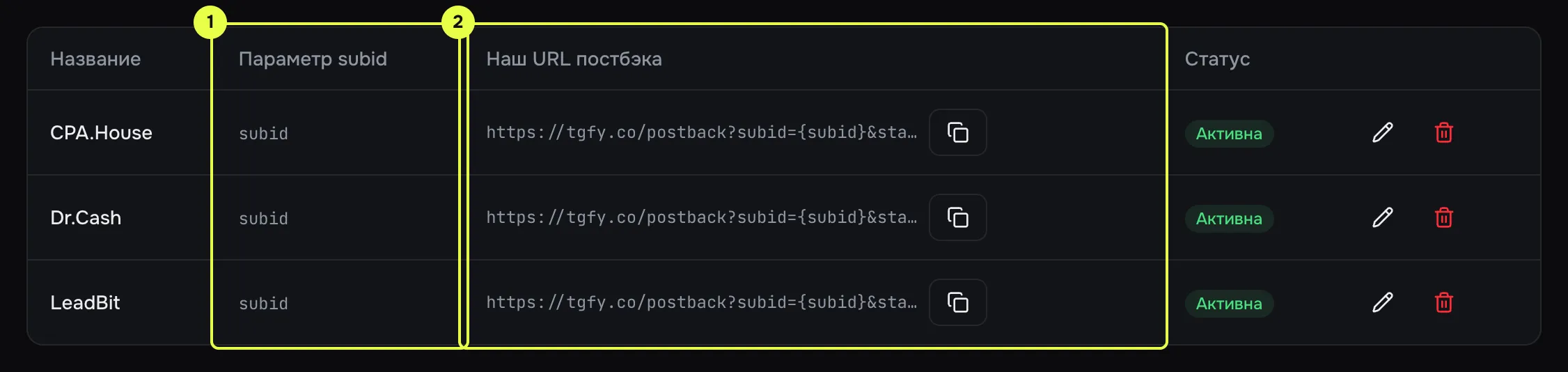
- Параметр subid: имя, в котором ПП принимает и возвращает click id.
- URL постбэка: готовая ссылка для вставки в ПП, копируется кнопкой.
-
Создайте оффер.
Откройте «Офферы» (
/dashboard/offers) и нажмите «Новый оффер».-
Название и Партнёрка — выберите ПП из шага 3.
-
URL оффера — ссылка из кабинета ПП. Вставьте
{{click_id}}туда, где ПП ждёт click id:https://offer.example.com/?aff=42&subid={{click_id}} -
Страны, Выплата и Валюта — выплата из ПП. Она нужна для отчётов, если ПП не пришлёт сумму в постбеке.
-
Статус — «Активен».
Офферы в статусе «Активен» и со здоровьем «Работает» участвуют в правилах.
-
-
Источник трафика — только если нужны исходящие постбеки.
Если конверсии нужно вернуть в рекламную сеть, откройте «Источники трафика» (
/dashboard/offers/traffic-sources), нажмите «Новый источник» и укажите URL постбэка этой сети. Пропустите шаг, если пока достаточно смотреть конверсии у себя.Подробнее: Источники трафика и Исходящие постбеки.
-
Создайте ссылку.
Откройте «Мои ссылки» (
/dashboard/links) и нажмите «Создать ссылку».- Целевой URL — куда уйдёт клик, если ни одно правило не совпало. Удобно поставить URL оффера без параметров. Макросы
{{...}}в URL самой ссылки доступны только на Pro. - Источник трафика — выберите источник из шага 5. Поле видно, если в воркспейсе есть активный источник.
- Нажмите «Создать ссылку» и скопируйте короткую ссылку вида
https://<домен>/<код>.
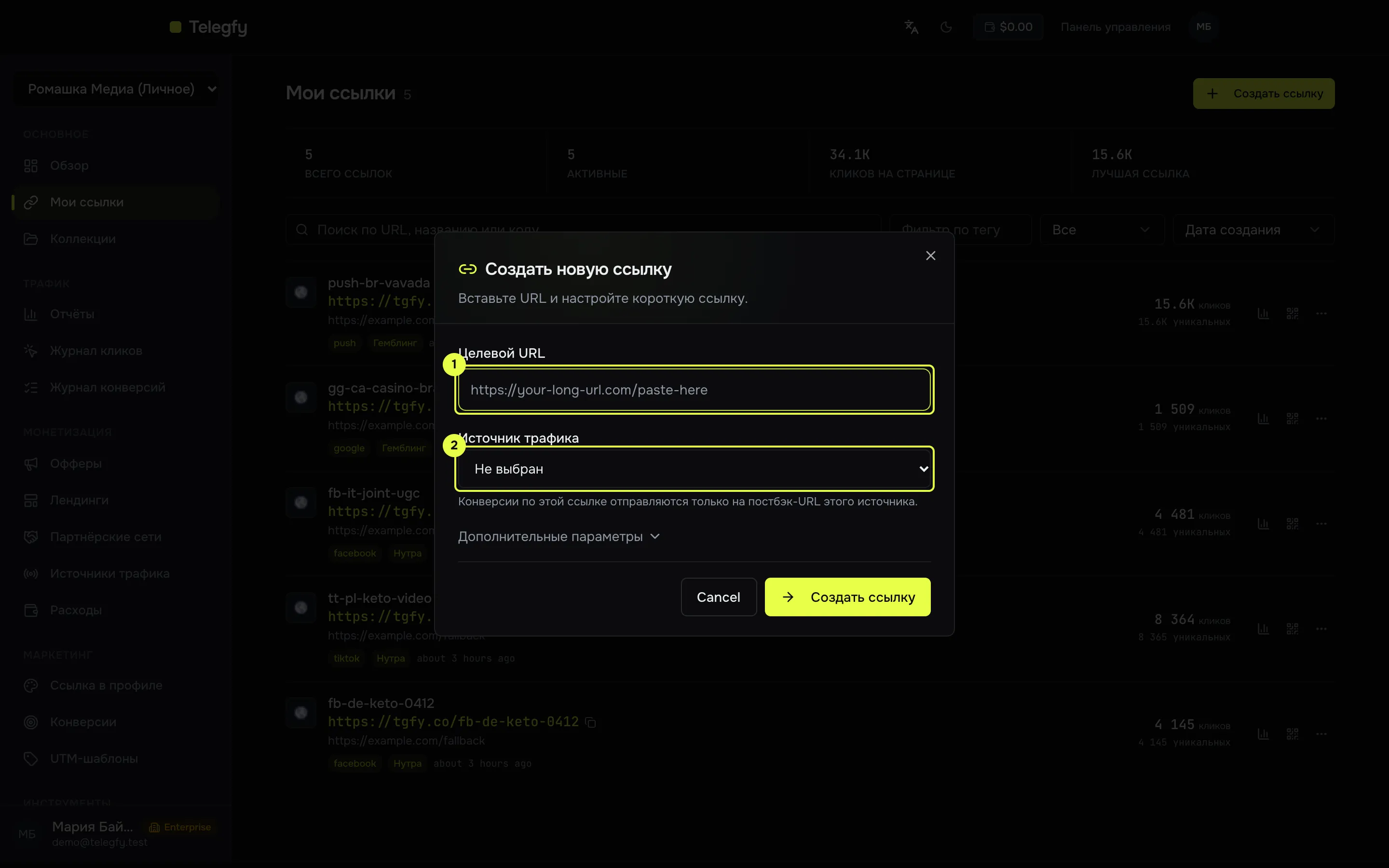
- Целевой URL: запасной адрес на случай, если ни одно правило не совпало.
- Источник трафика: привязывает клики этой ссылки к источнику для исходящих постбеков.
- Целевой URL — куда уйдёт клик, если ни одно правило не совпало. Удобно поставить URL оффера без параметров. Макросы
-
Привяжите оффер правилом.
Сама ссылка оффер не выбирает. Это делает правило маршрутизации. В строке ссылки откройте меню «…» и выберите «Правила роутинга». Затем нажмите «Добавить правило».
- Тип правила — «Гео». Условия не добавляйте: правило совпадёт со всем трафиком.
- Тип потока — «По умолчанию».
- Что происходит при совпадении — «Лендинг + Оффер». Лендинги не добавляйте: «Лендингов нет — трафик идёт сразу на оффер».
- Офферы — выберите оффер из шага 4.
- Сохраните.
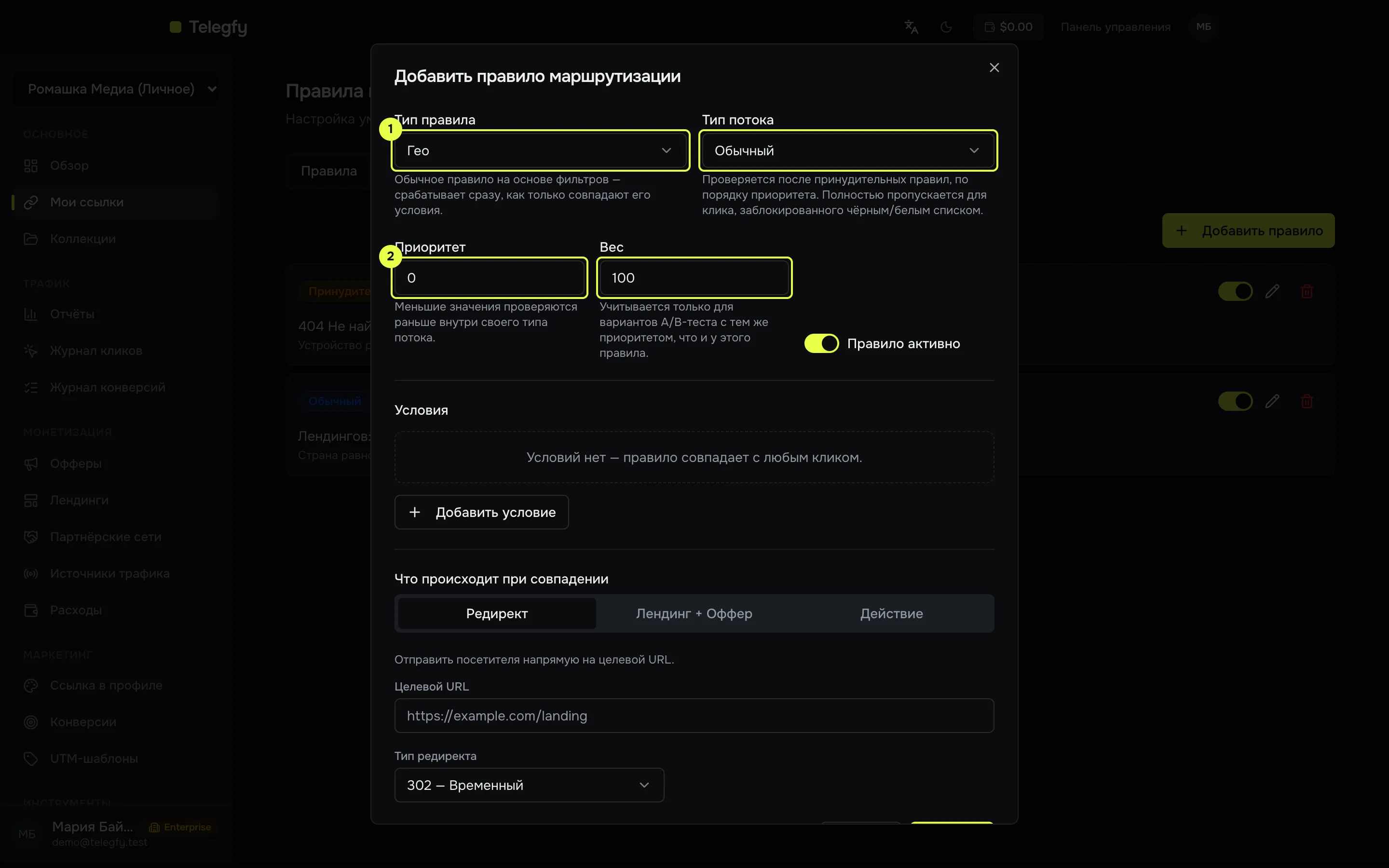
- Тип правила и тип потока.
- Приоритет и вес правила.
-
Вставьте постбек в ПП.
Вернитесь в «Партнёрские сети» и откройте ПП карандашом. В блоке «Наш URL постбэка» будет ссылка такого вида:
https://<домен>/postback?subid={subid}&status={status}&payout={payout}¤cy={currency}&tid={transaction_id}&network_id=<id ПП>Вставьте её в поле постбека кабинета ПП.
Фигурные скобки — это макросы самой ПП. ПП подставит в них значения. Если у ПП макросы называются иначе, замените только правую часть: например,
status={state}. Имена слева от знака «=» (subid,status,payout,currency,tid) менять нельзя: это наши параметры. Макрос вsubid={...}должен соответствовать полю «Параметр subid» из шага 3.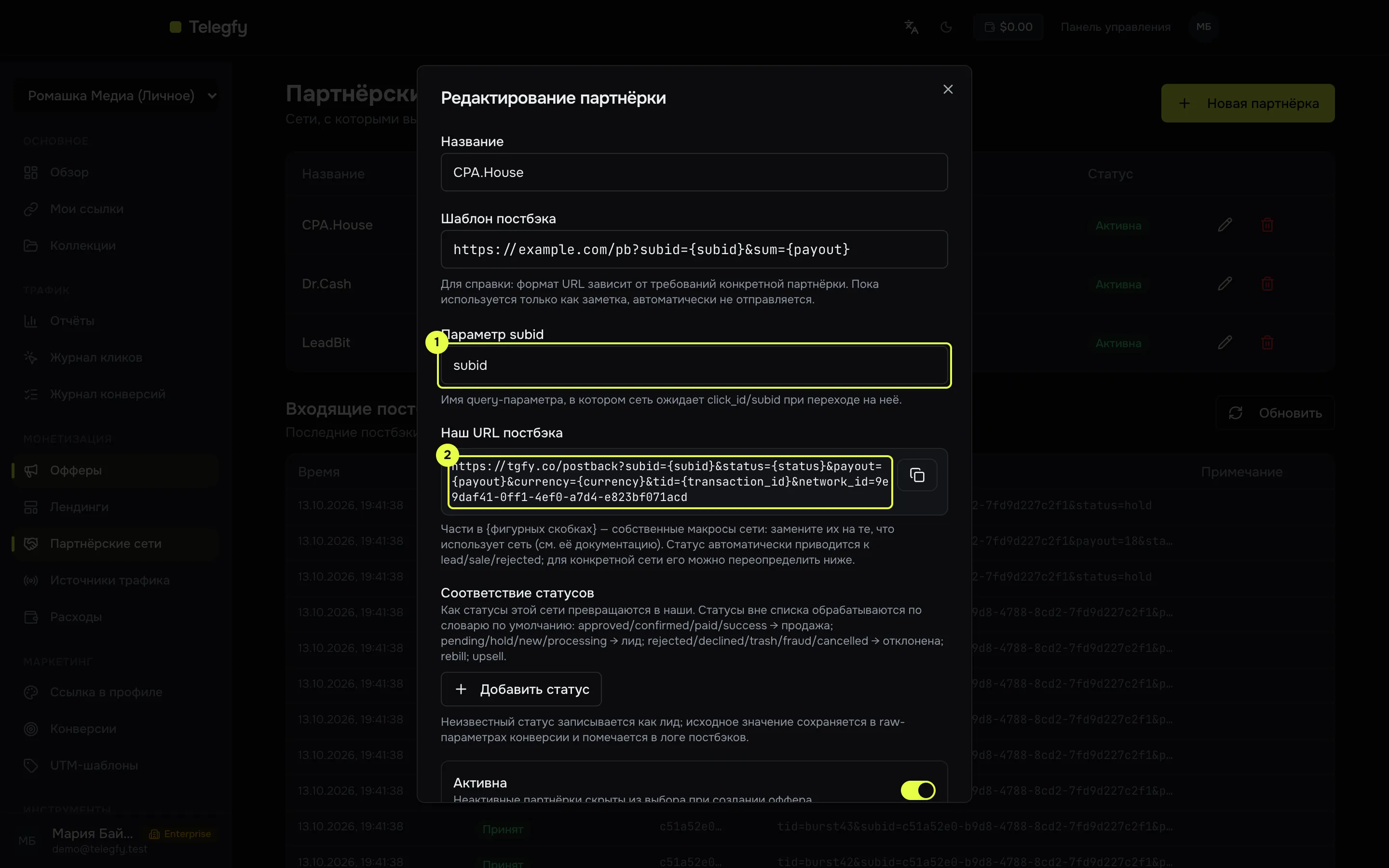
- Параметр subid: должен совпадать с именем, которое ПП возвращает.
- Наш URL постбэка: вставьте в ПП.
Подробнее о словаре статусов и о том, как подключить любую ПП: Любая ПП по S2S.
-
Проверьте тестовой конверсией.
Пока ПП не прислала постбек, проверьте вручную. Click id возьмите из адреса, куда вас перенаправило после перехода по короткой ссылке. Это значение параметра
subid.Окно терминала curl "https://<домен>/postback?subid=<click_id>&status=sale&payout=10¤cy=USD&tid=test-1"Успешный ответ выглядит так:
{"data":{"status":"ok","result":"accepted","conversionId":"..."}}Тестовая конверсия попадёт в статистику. Используйте понятный
tid, напримерtest-1, чтобы потом её узнать. Повторный запрос с тем жеtidвернётduplicateи не создаст вторую запись. -
Проверьте результат.
- Лог входящих постбэков. Внизу страницы «Партнёрские сети» показаны последние 30 постбэков и их результат. Нужен
accepted. Если результат другой, см. Решение проблем. - Журнал конверсий (
/dashboard/reports/conversions, только Pro). Строка со статусом «Продажа», суммой 10 и TIDtest-1. - Мои ссылки. Счётчик кликов у ссылки вырос.
- Лог входящих постбэков. Внизу страницы «Партнёрские сети» показаны последние 30 постбэков и их результат. Нужен
Что дальше
Заголовок раздела «Что дальше»- Основные понятия: как связаны клик, ссылка, правило, оффер и конверсия.
- Правила и потоки: лендинги, A/B-тест, ротация и условия.
- Статусы и словарь ПП: что делать, если ПП шлёт свои статусы.
- Решение проблем: если конверсия не записалась.